
# Jenkins 安装
# 本内容你将获得
- Jenkins 安装及插件配置
# Jenkins 安装
# 说明
1.Jenkins 本身是没有数据库的,以JENKINS_HOME为环境变量,构建的包都会在这个目录下面,所以可能会变得非常大(几十上百 G 都有可能)
2.Jenkins 构建过程中,使用的内存还有环境要求较高,建议使用 jdk8 运行
3.Jenkins 安装包推荐使用官网的长期支持版本 (LTS),避免出现插件无法安装的情况
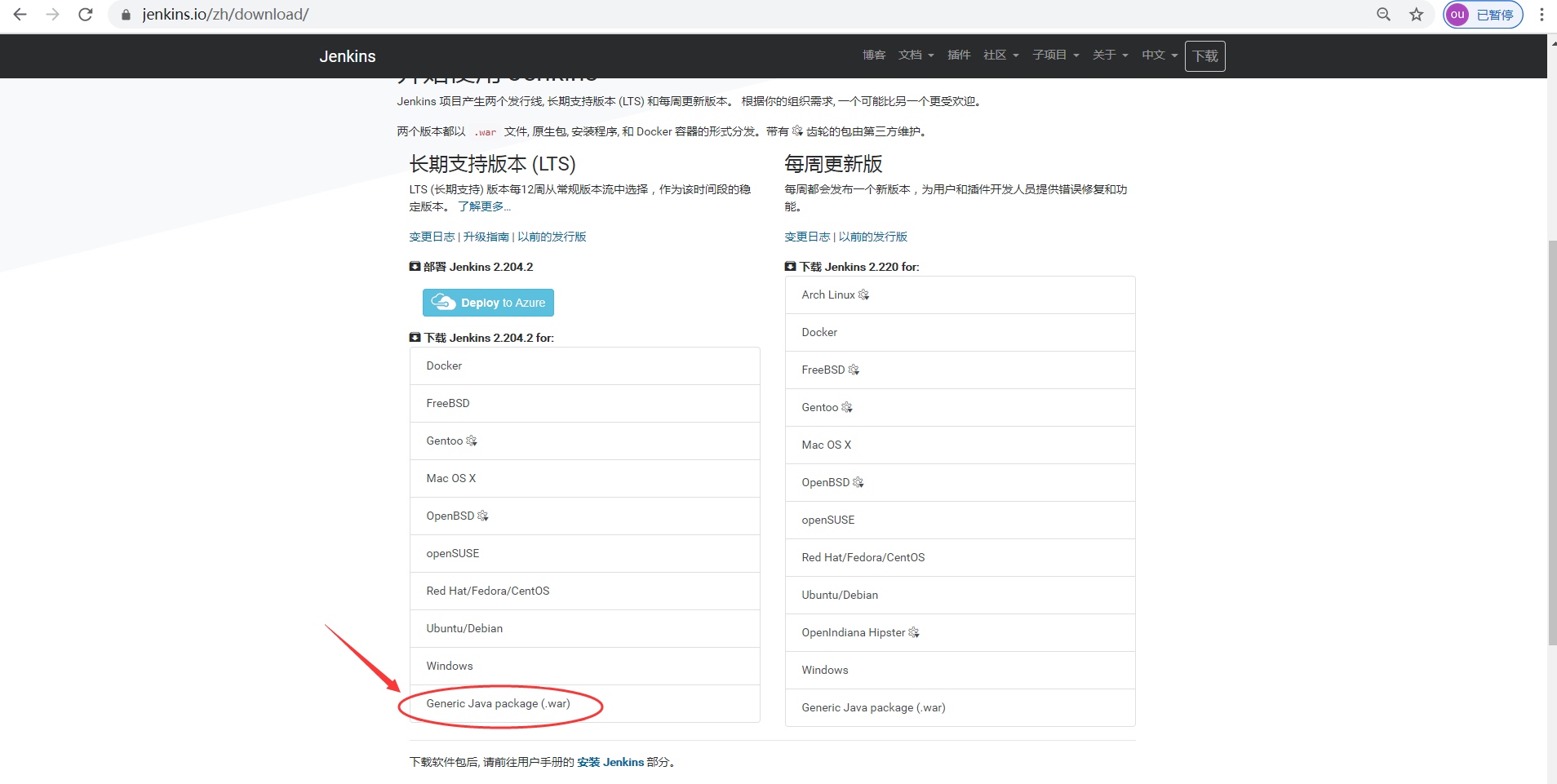
# 全局安装
上传 Jenkins 至 Linux 服务器/home/alinesno/jenkins目录
此处用户可以使用 xftp 或者 xshell 等工具,书要简言
解压
# 创建目录
mkdir -p ~/jenkins/JENKINS_HOME
cd ~/jenkins
mv jenkins.war jenkins.war
配置环境变量(可选操作)
vim ~/.bash_profile
# 添加以下内容
# jenkins env
export JENKINS_HOME=~/jenkins/JENKINS_HOME
启动命令
创建jenkins_start.sh启动脚本
vim ~/jenkins/jenkins-start.sh
内容如下
# jenkins env
export JENKINS_HOME=~/jenkins/JENKINS_HOME
LOGFILE=jenkins.log
nohup java -Dhudson.util.ProcessTree.disable=true -jar ~/jenkins/jenkins.war --httpPort=8088 > $LOGFILE 2>&1 &
启动 jenkins
cd ~/jenkins
# 添加可执行权限
chmod +x jenkins-start.sh
# 启动
~/jenkins/jenkins-start.sh
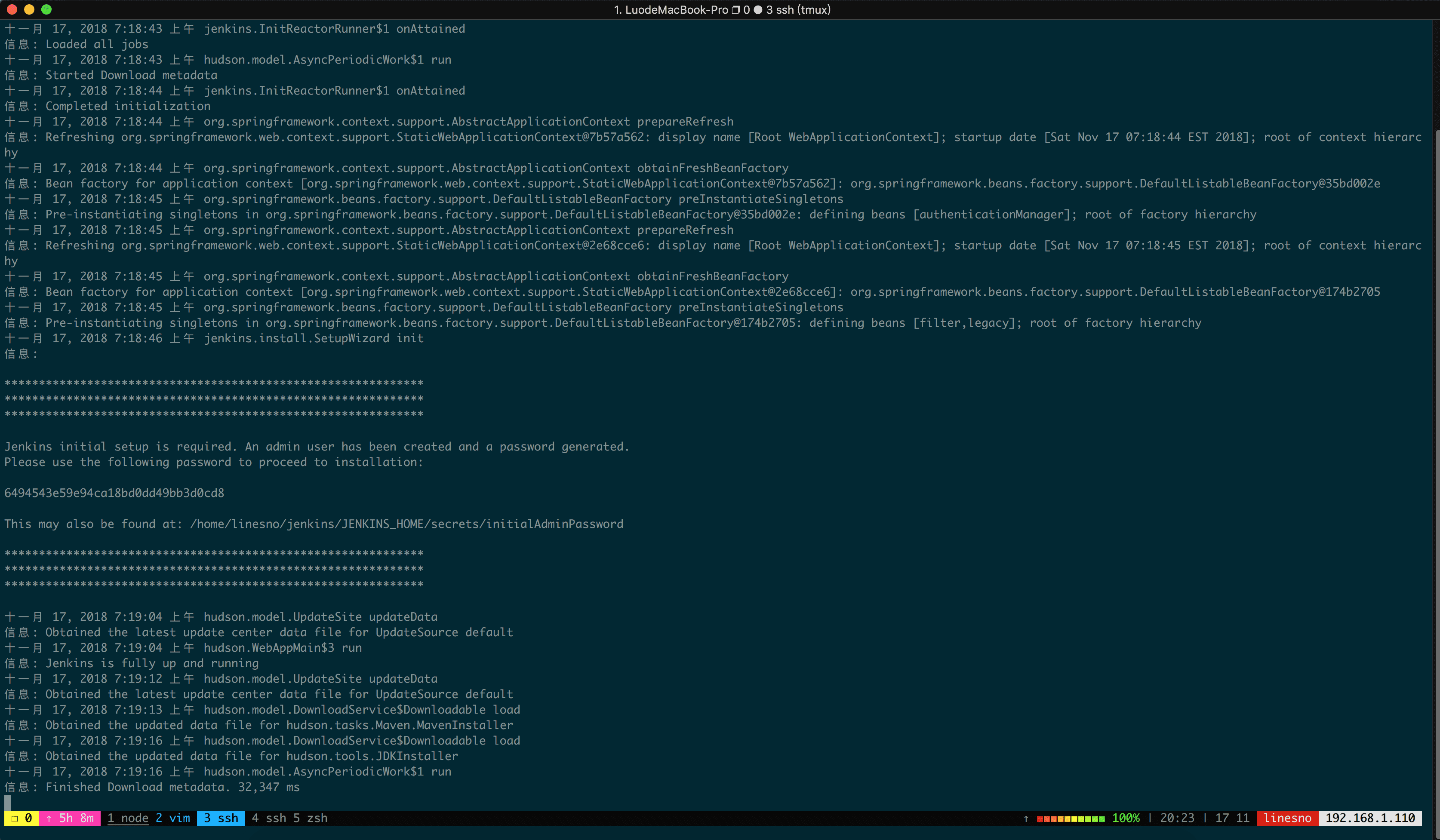
查看启动日志
tail -f ~/jenkins.log
在启动日志中包含有管理员密钥,请注意复制下来,如果没有看到日志也没事,可以通过以下方式获取
# 登陆配置
访问 jenkins,http://192.168.1.110:8088 ,显示下图:
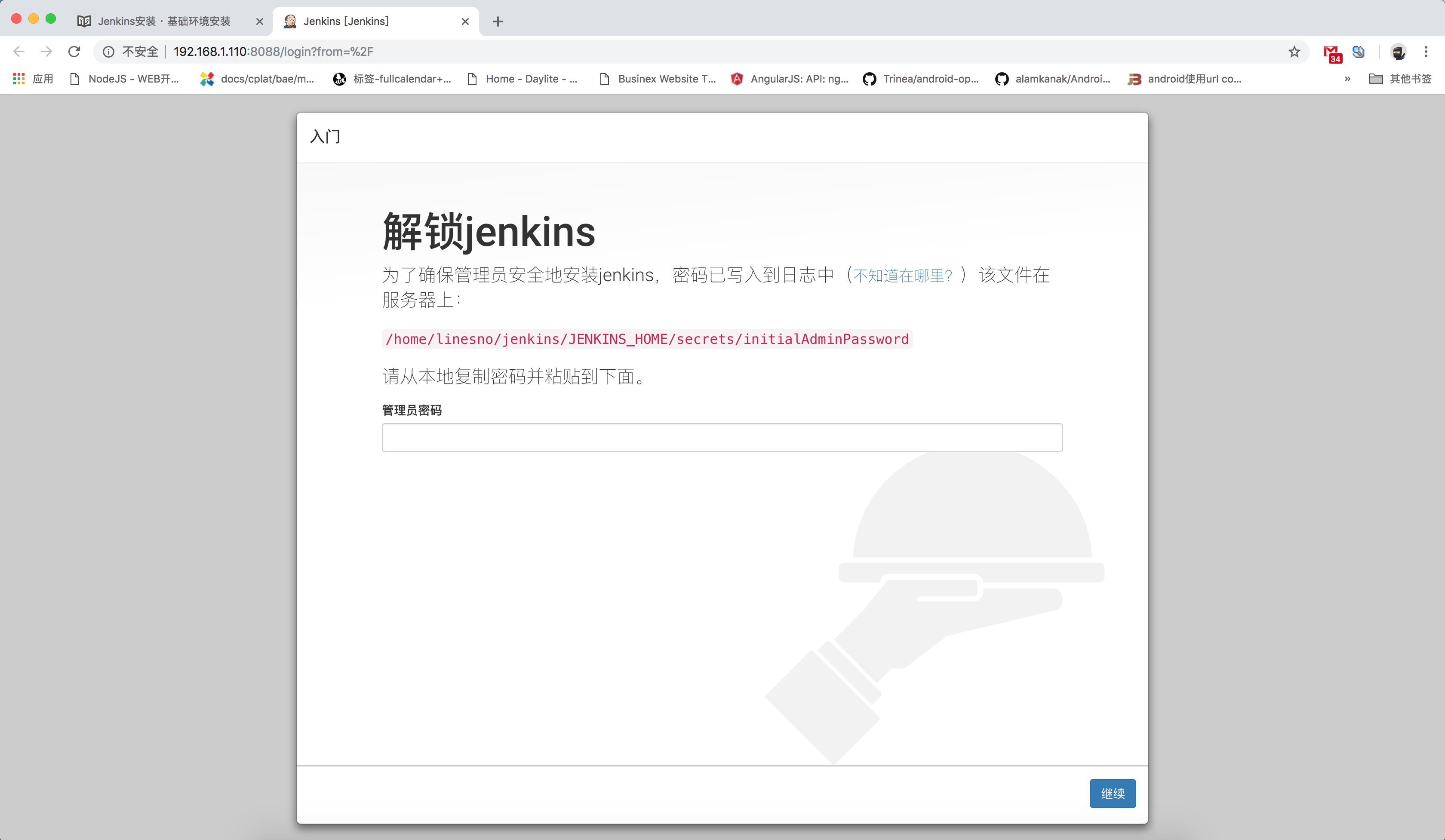
需要获取安装的密钥,在服务器上面获取,复制到输入框中,点击继续
cat /home/alinesno/jenkins/JENKINS_HOME/secrets/initialAdminPassword
插件安装我们选择社区推荐插件即可,进入到插件安装过程时间比较长,也比较消耗服务器资源,请耐心等待.
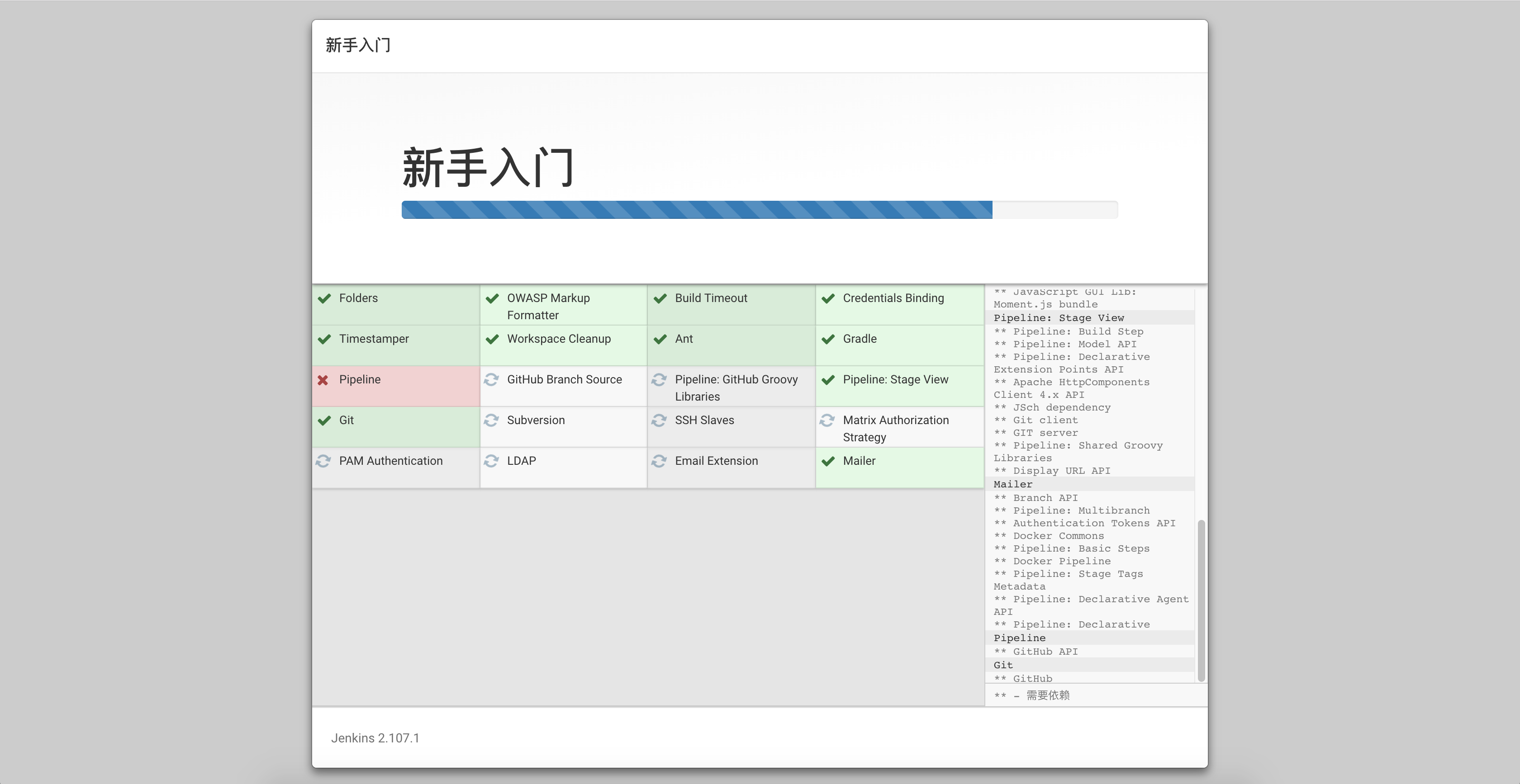
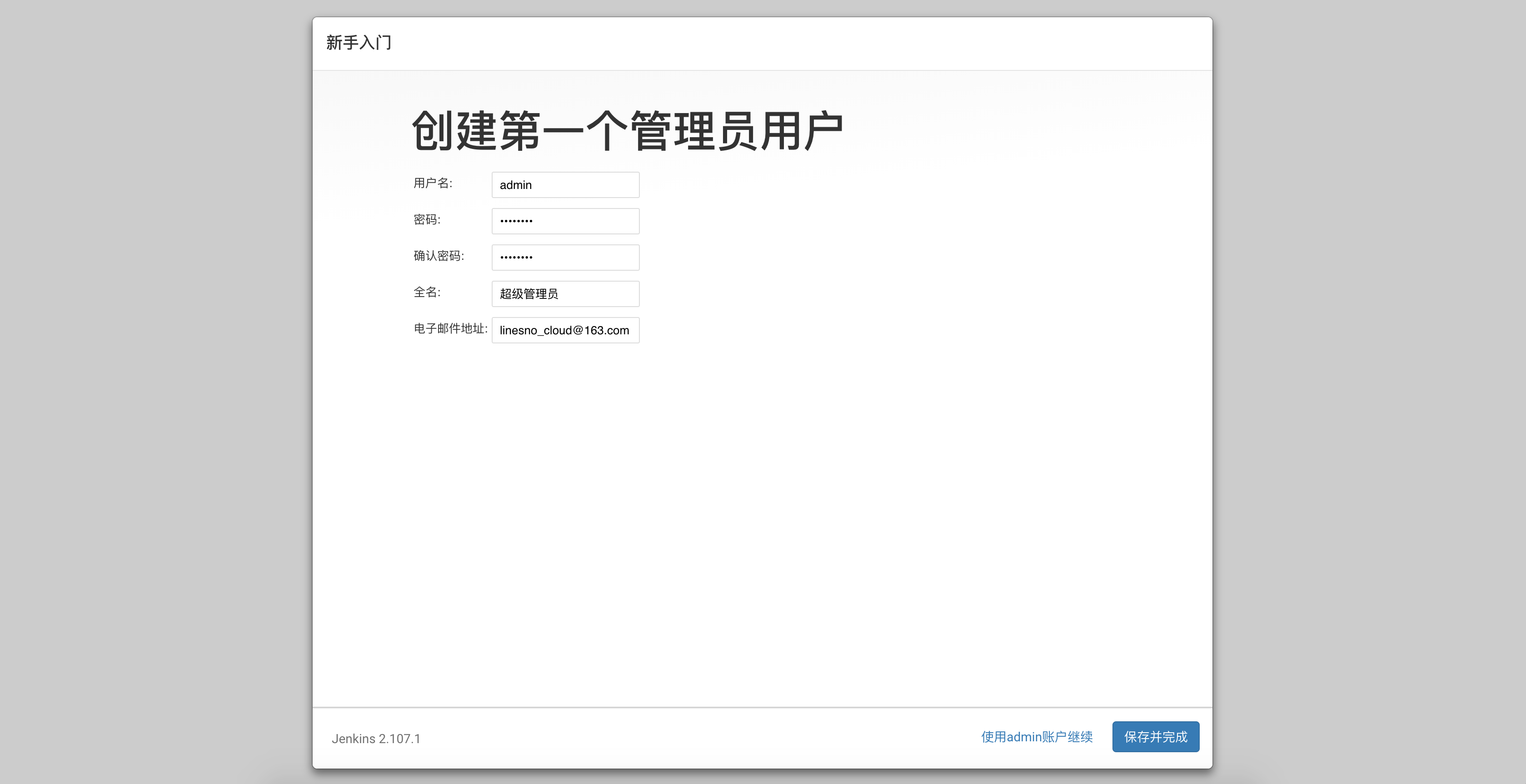
配置超级管理员,超级管理员会看到很多项目,并不合适于大型或者多项目的协助,后期我们为每个账户分配权限即可,超级管理员只用于配置,并不用于工程的发布。
这里设置超级管理员密码为:1234qwer
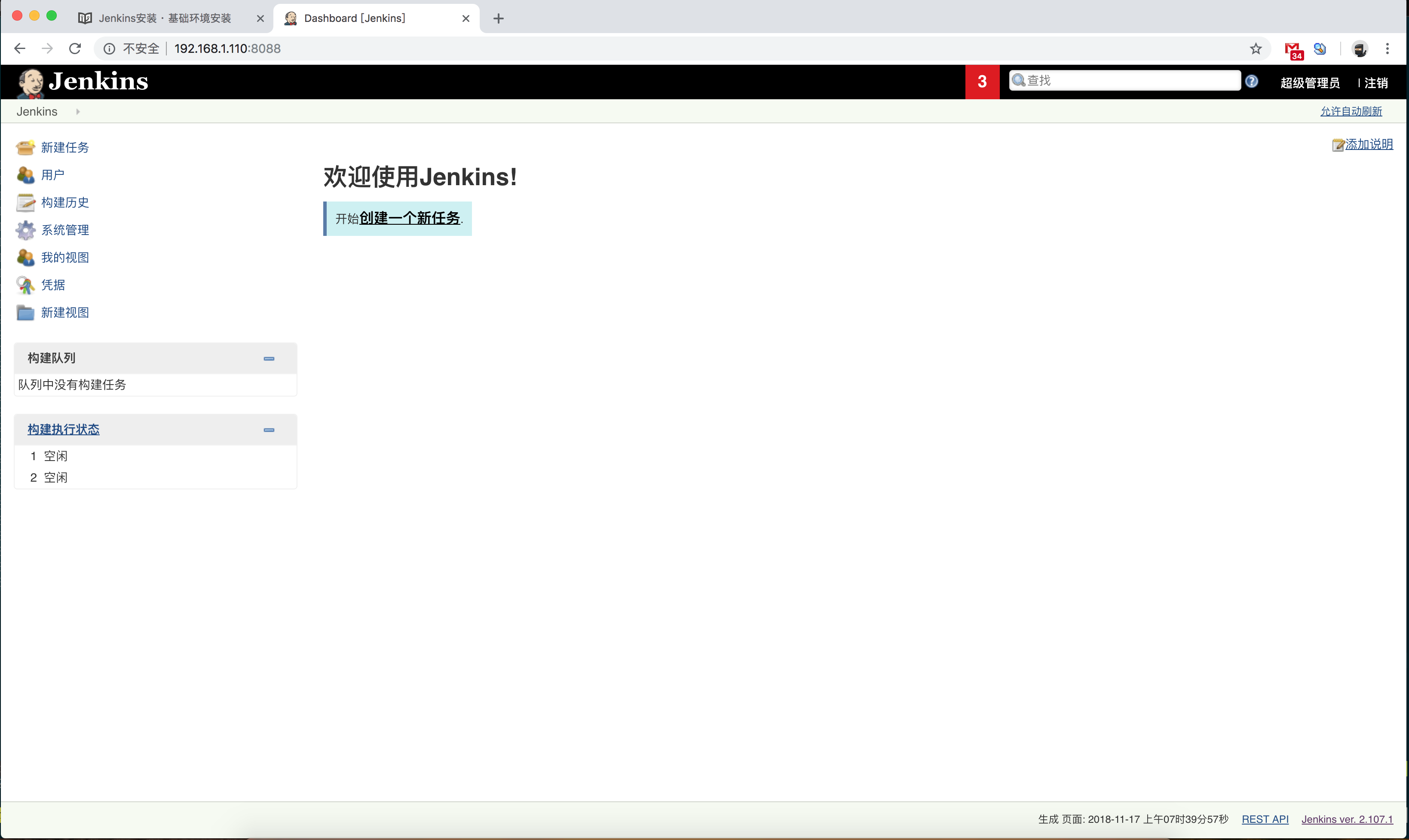
配置完成,点击登陆即可
# Jenkins 配置
Jenkins 是一个构建工具,需要引用的环境的工具,如 maven,jdk,node 等
# 配置开发工具
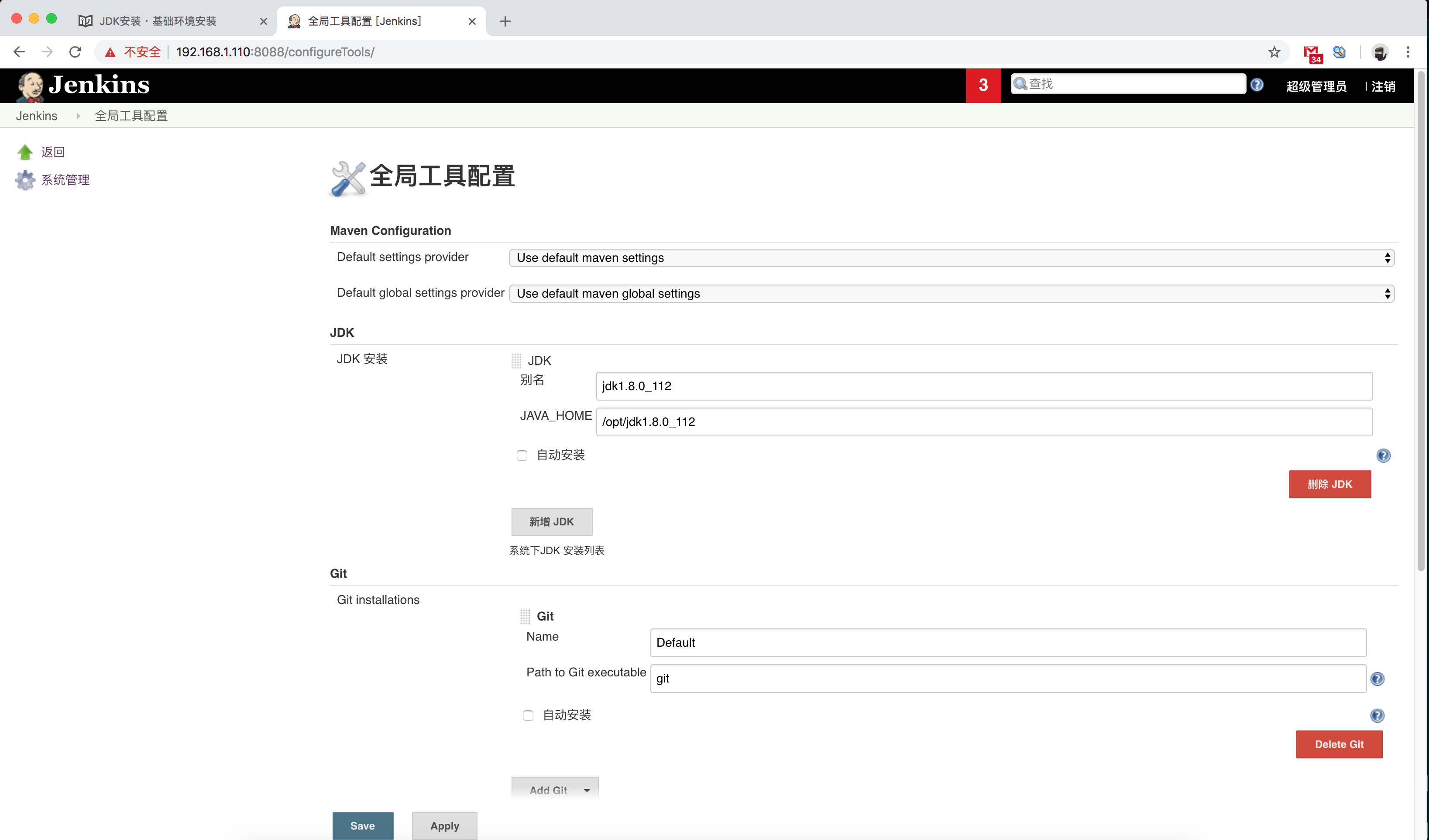
Jenkins 可以配置多个 jdk 供用户在构建过程中提供选择,此处我们统一了 jdk 版本,所以只需要配置一个即可
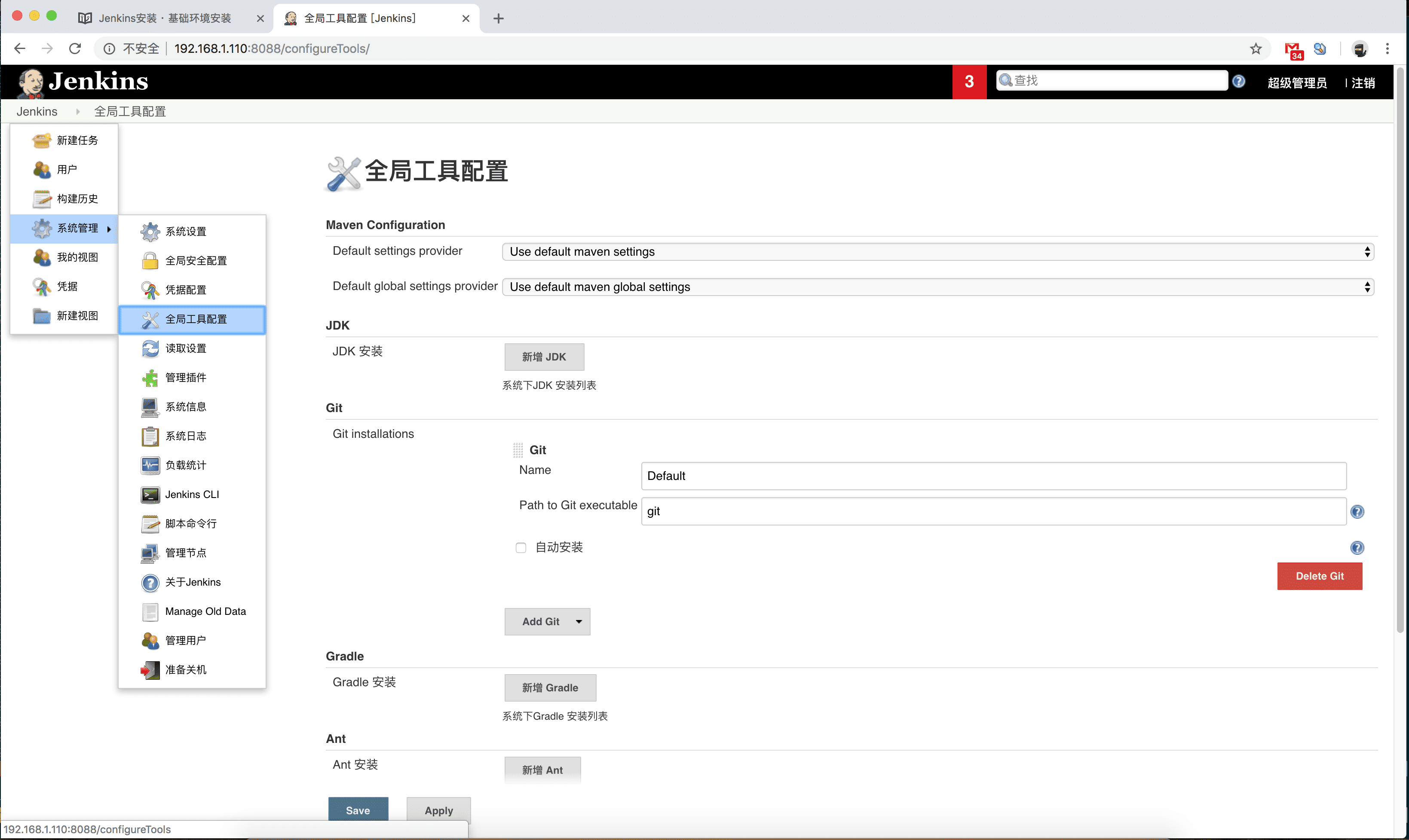
进入系统设置中
配置 jdk 路径,一定不要勾选自动安装
配置 maven 路径,一定不要勾选自动安装
服务器配置Maven请查阅之前文档
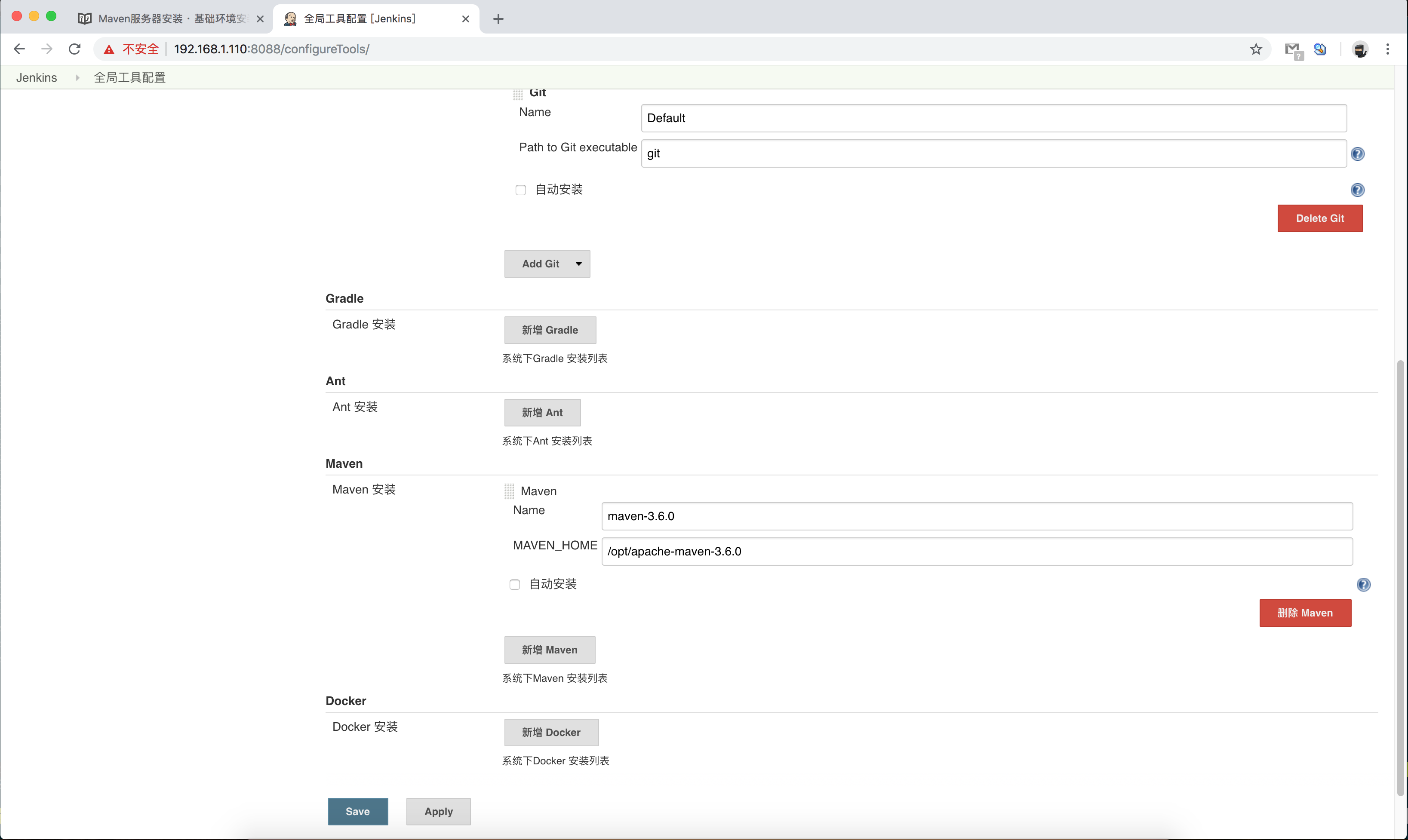
点击保存环境变量即可
# 配置预警邮箱
进入系统配置,配置管理员邮箱,此步很重要,否则可能出现邮件认证出错的情况
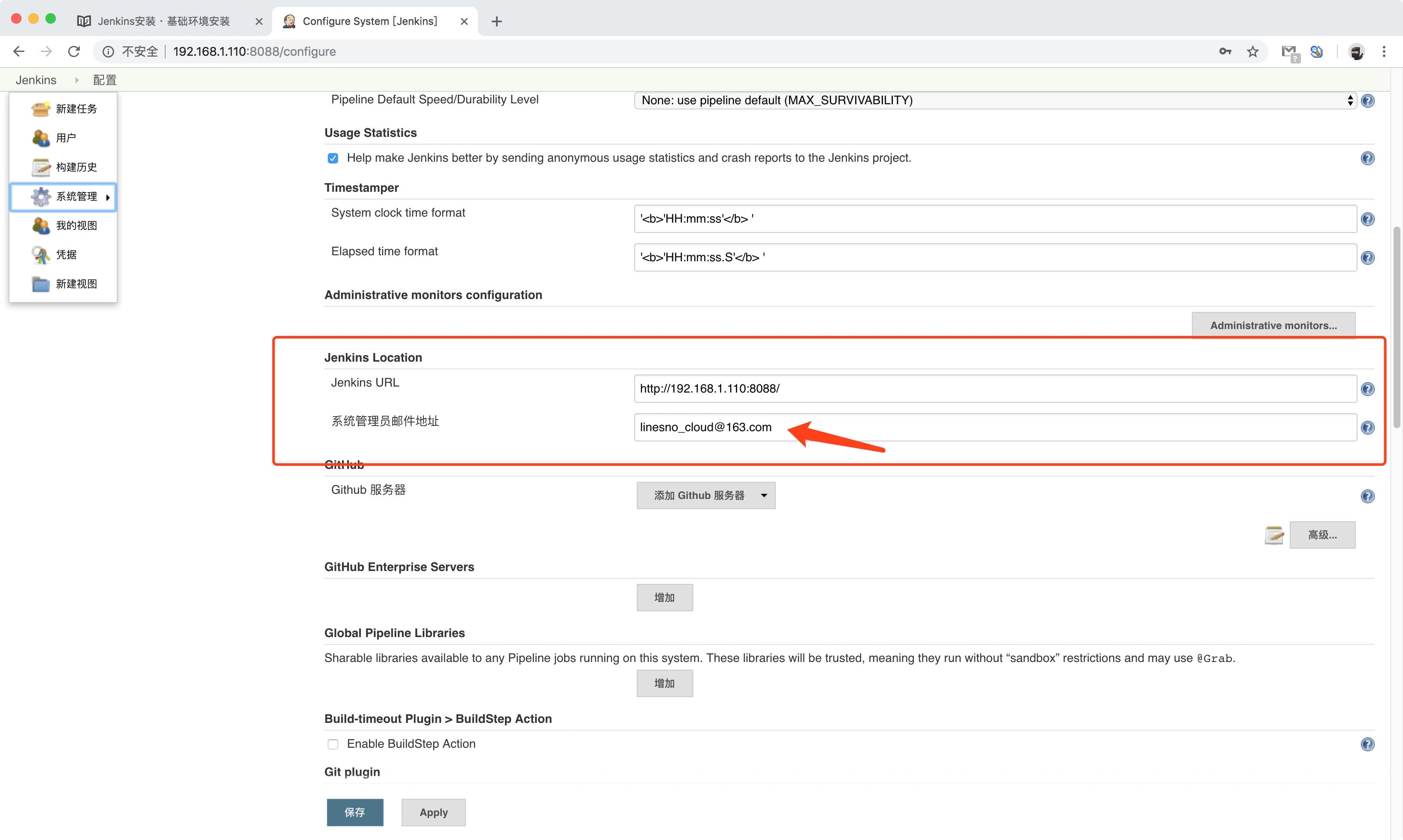
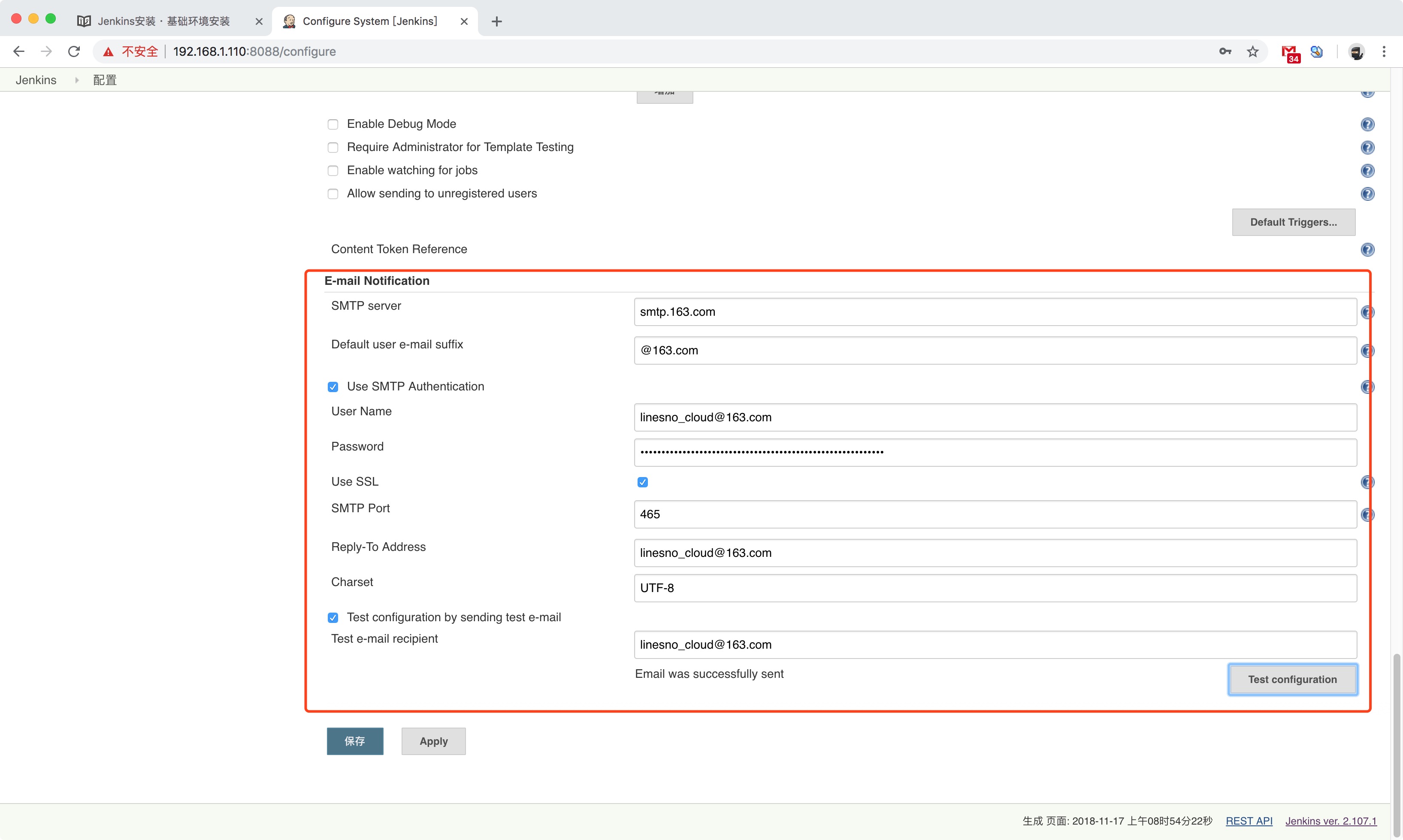
进入系统配置,点击邮箱配置,点击高级,如下图:
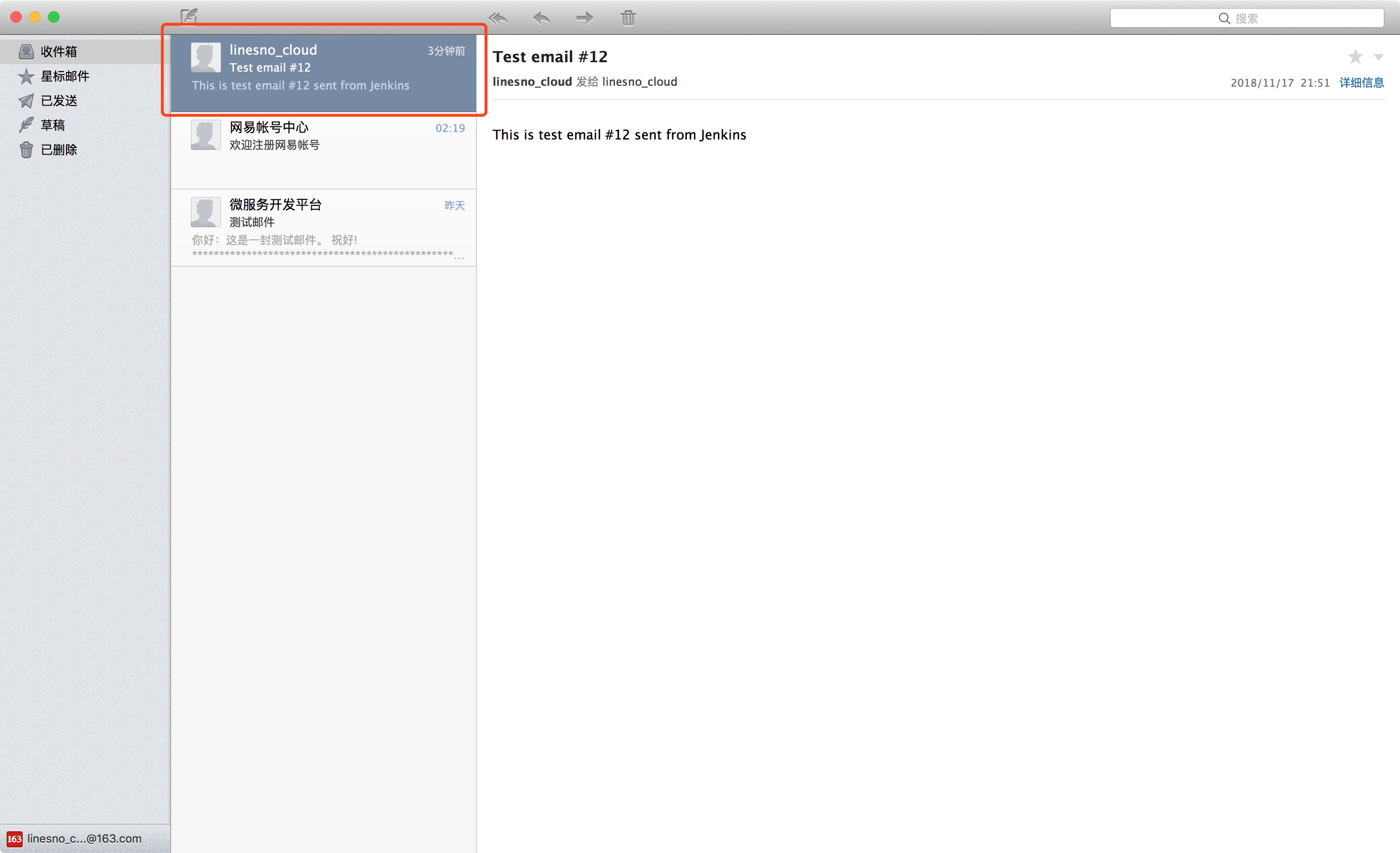
登陆邮箱查看是否收发成功
# 构建 HelloWorld 工程
安装 maven 插件Maven Integration,点击直接安装即可
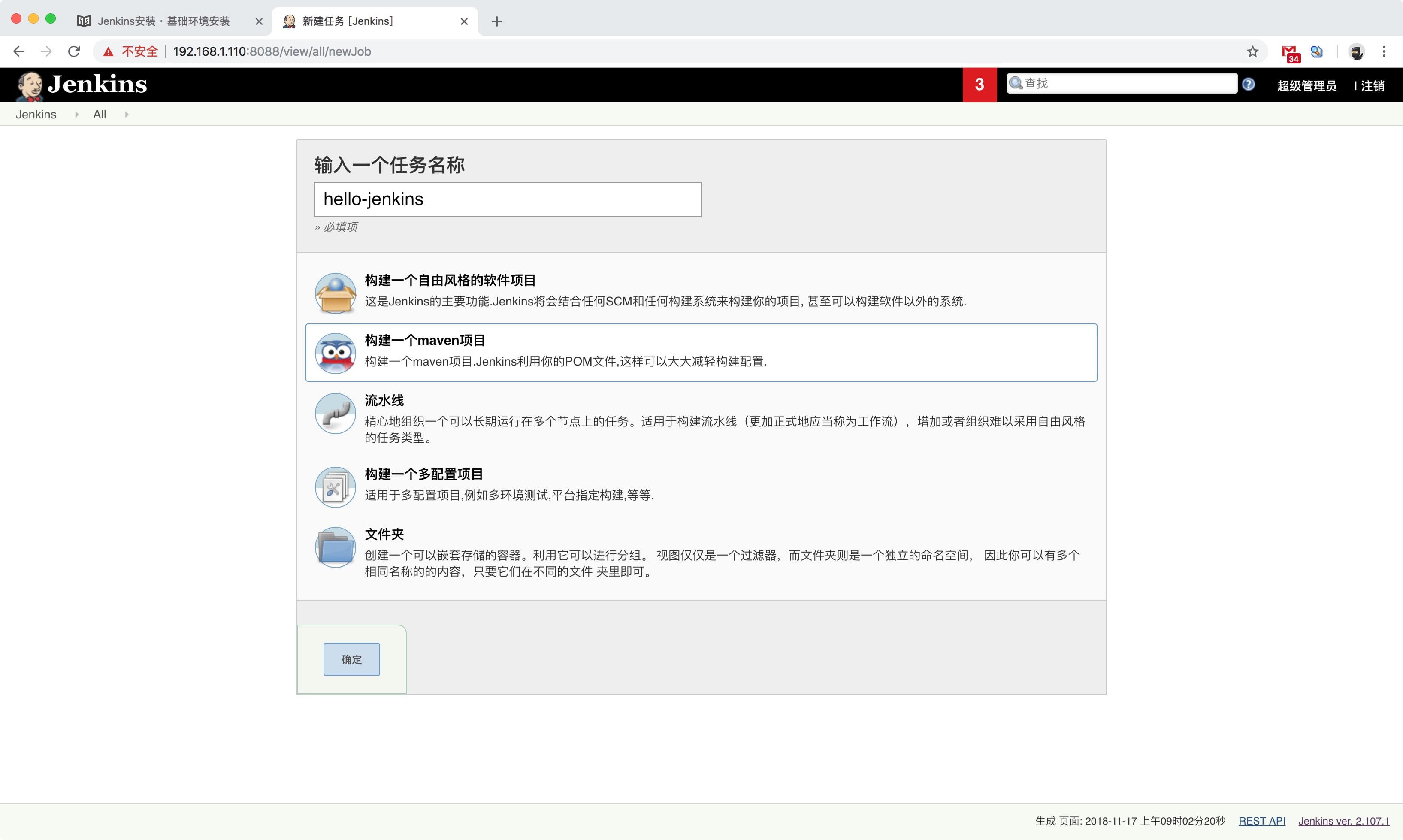
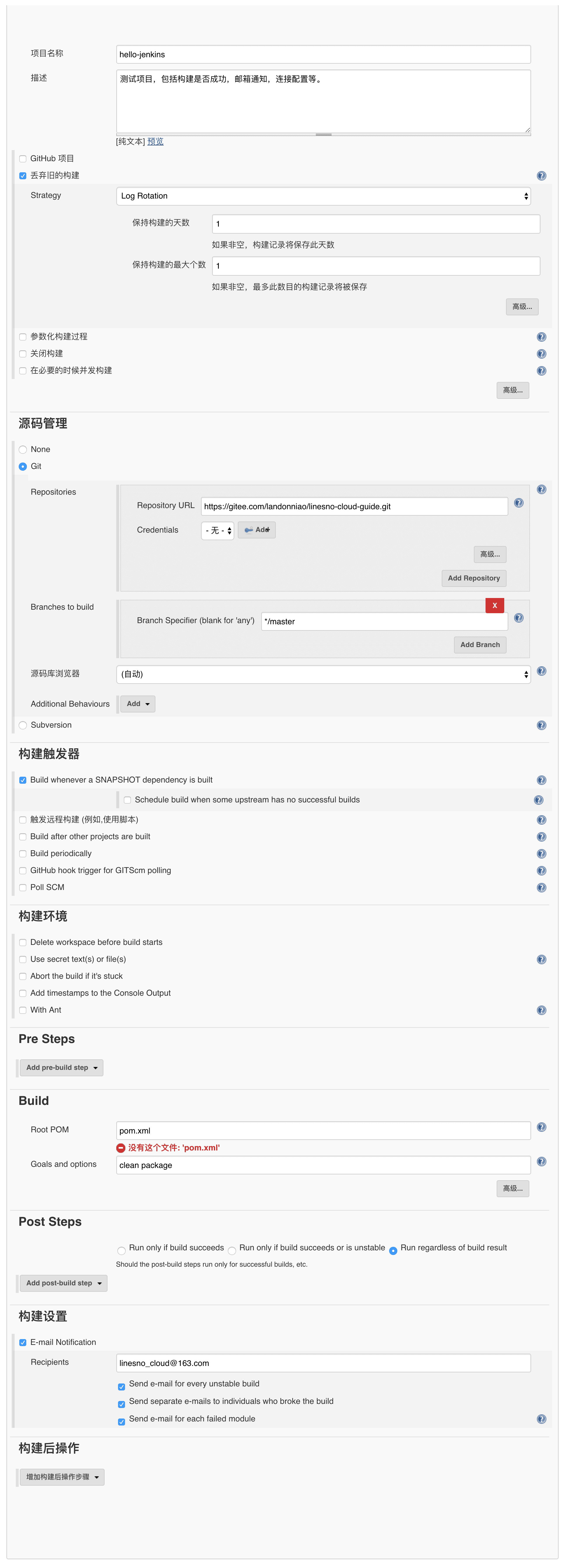
创建 maven 工程,构建完成邮箱提醒,整体配置界面如图:
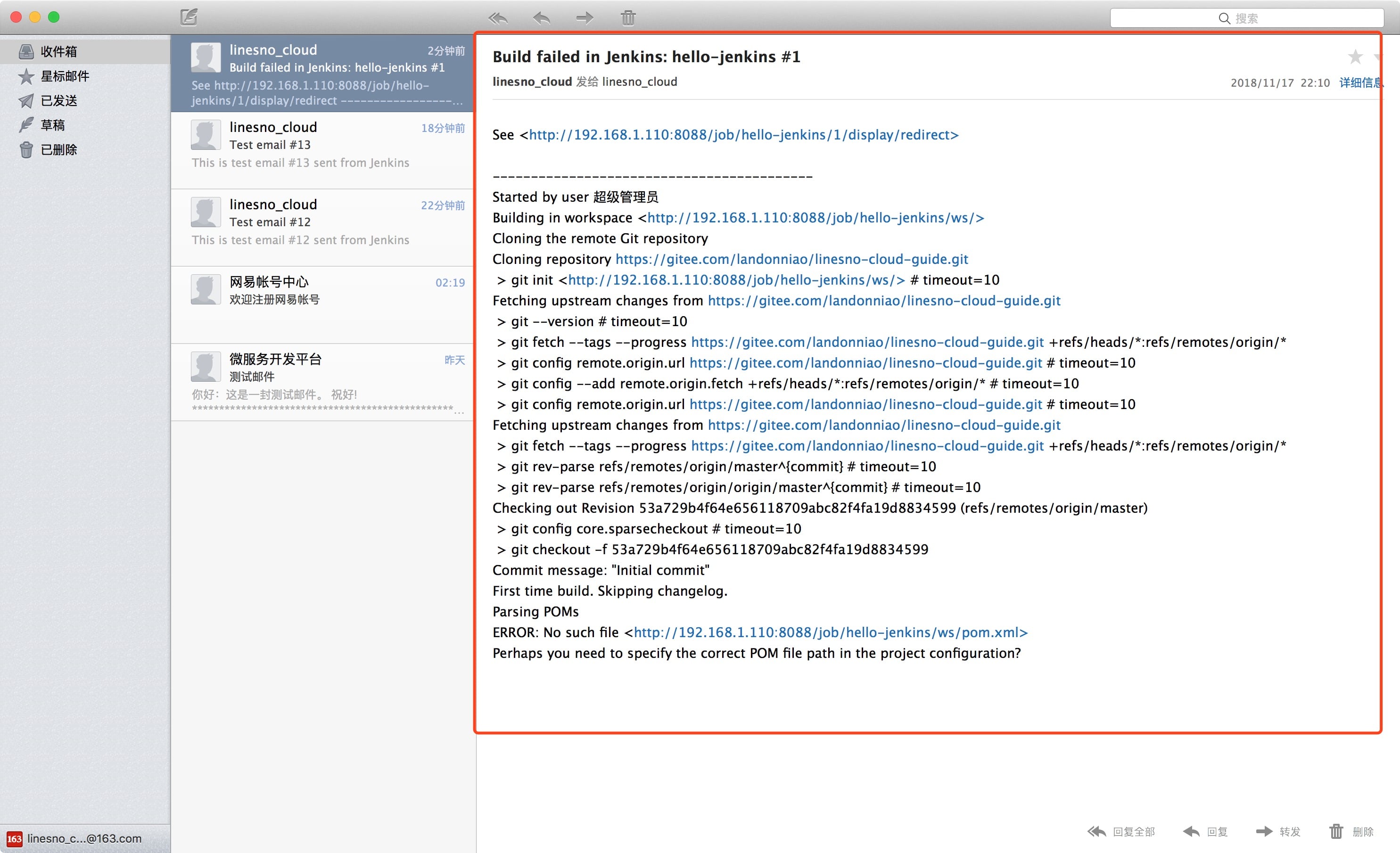
构建成功或失败,查收邮件:
# 添加 jenkins 开机自启动
cd /etc/rc.d
vim rc.local
 jenkins开机自启
sh /root/jenkins/jenkins-start.sh
保存后退出